Dies ist eine alte Version des Dokuments!
Moodle

 Seit 2024 ist die Online-Lernplattform moodle Teil der digitalen Bildungsplattform des Landes Baden-Württember Schule@BW und wird vom Kultusministerium allen Schulen im Land zu Verfügung gestellt. Das Moodle des GGD ist erreichbar unter https://04103652160.moodle.bw.schule/.
Moodle unterstützt einen konstruktivistischen Lehr- und Lernansatz und bietet die Möglichkeiten zur Unterstützung kooperativer Lehr- und Lernmethoden. Die Plattform ist für Differenzierungsphasen, digital gestützte Unterrichtsphasen, Hausaufgaben und den Fernunterricht geeignet.
Moodle ist OpenSource-Software und wird von einer globalen Community entwickelt.
In diesem Wiki sind schulspezifische Anleitungen und Tipps zu moodle notiert. Viele nützliche Informationen finden sich auch in der offiziellen Dokumentationen, besonders relevante Artikel sind im Wiki verlinkt.
Allgemeine Informationen
Moodle-Umzug Juni 24
Vom 7.6.-9.6. 2024 zieht unser Moodle erneut um und wird Teil der digitalen Bildungsplattform Schule@BW. Aktuelle Informationen zu Stand des Umzugs gibt es hier.Im neuen Moodle unbedingt ...
Erste Anmeldung in Moodle
 Seit 2024 ist Moodle Teil der Seit 2024 ist die Online-Lernplattform moodle Teil der digitalen Bildungsplattform des Landes Baden-Württemberg Schule@BW und wird vom Kultusministerium allen Schulen im Land zu Verfügung gestellt.
Die Benutzernamen werden zentral von der Landesinfrastruktur erzeugt, die Schule hat darauf keinerlei Einfluss.
Registrierung
Von deinem Klassenleitungsteam hast du einen „Accountbrief“ erhalten:
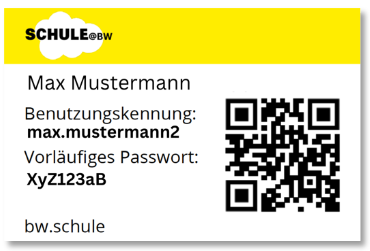 Mit diesen Informationen musst du dich zunächst auf der „digitalen Bildungsplattform“ registrieren.
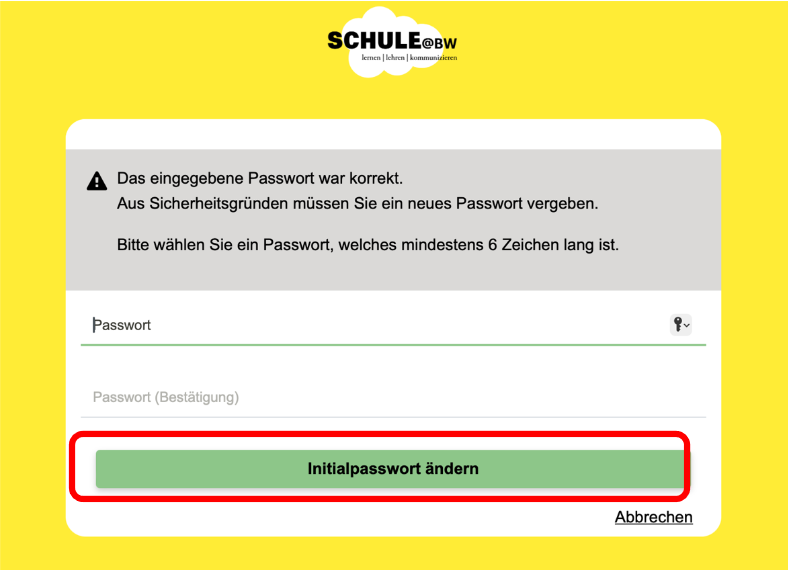
- Öffne die Seite https://bw.schule in einem Browser.
- Gib deinen Benutzernamen aus dem Accountbrief ein.
- Gib dein vorläufiges Passwort ein.
- Anschließend musst du ein neues sicheres Passwort mit mindestens 8 Zeichen vergeben.
App einrichten
Am einfachsten geht das per QR-Code:
- in einem Browser in Moodle anmelden
- oben rechts auf die eigenen Initialen klicken und dann auf Profil
- auf dem iPad die Moodle-App öffnen
- mit dem +-Button einen neuen Account hinzufügen
- QR-Code scannen
- fertig
Alternativ:
- die Moodle-App öffnen
- mit dem +-Button einen neuen Account hinzufügen
- die URL https://04103652160.moodle.bw.schule/ eintragen und auf Anmelden klicken
- die App öffnet für den Login den Browser
- im Browser anmelden und der Weiterleitung zurück in die App folgen
- fertig